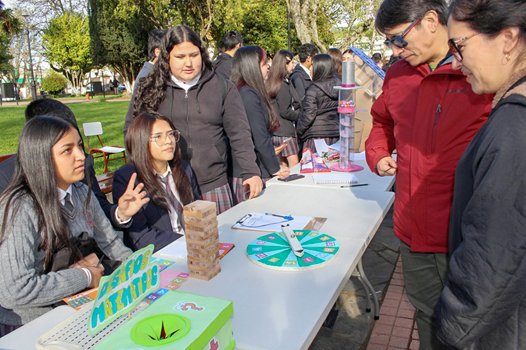
El módulo Actividades Escolares es un sistema que permite crear, entregar y corregir tareas escolares de forma interactiva y online. Con esta plataforma los alumnos aplican sus habilidades, profundizan contenidos y practican rutinas que les permita alcanzar dominios específicos.
1.- Ingreso a la plataforma
Para el ingreso del estudiante al módulo de Actividades Escolares, debe ingresar a EduFácil en https://www.edufacil.cl/login.php o desde el accesso directo que se encuentra en la parte derecha de nuestro sitio web.
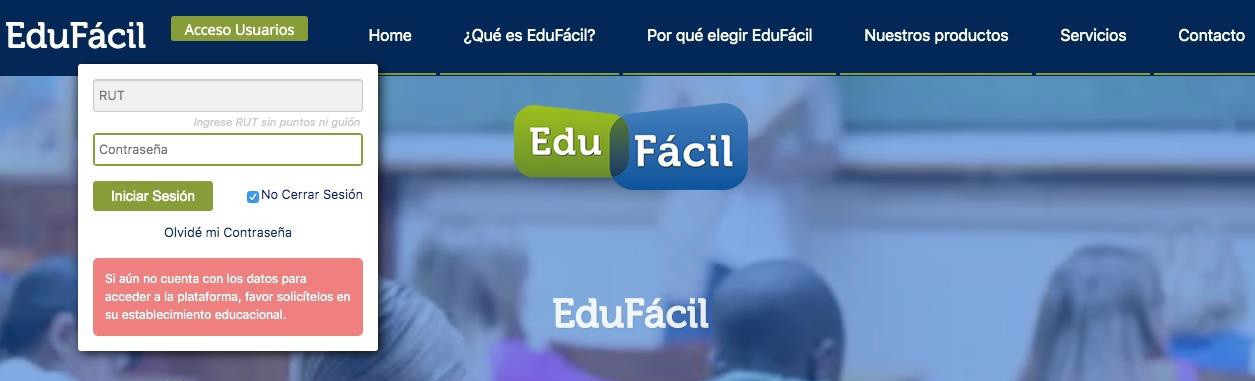
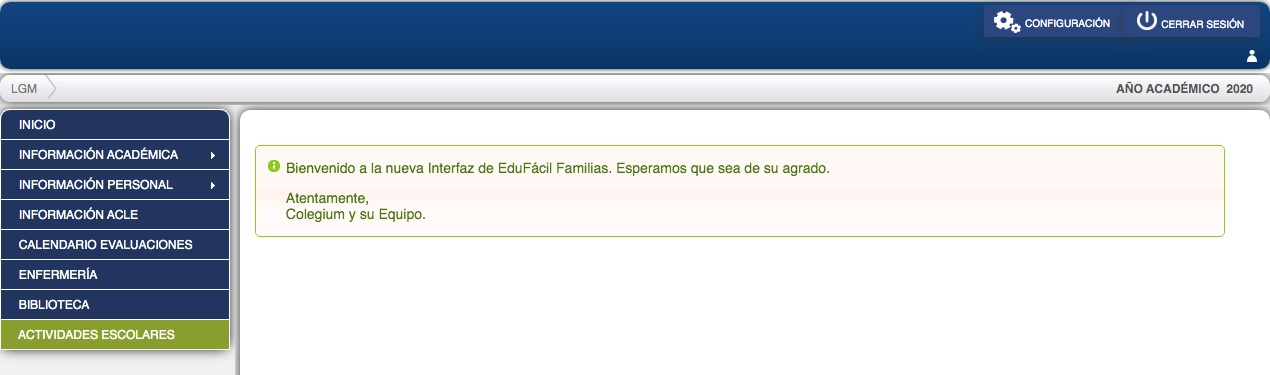
Una vez que haya ingresado con el RUT del alumno y su contraseña, se debe dirigir a la sección del costado izquierdo en "Actividades Escolares" y hacer click en él. De esta manera, el sistema de forma automática le dirigirá a la plataforma.
2.- Visualización de actividades disponibles
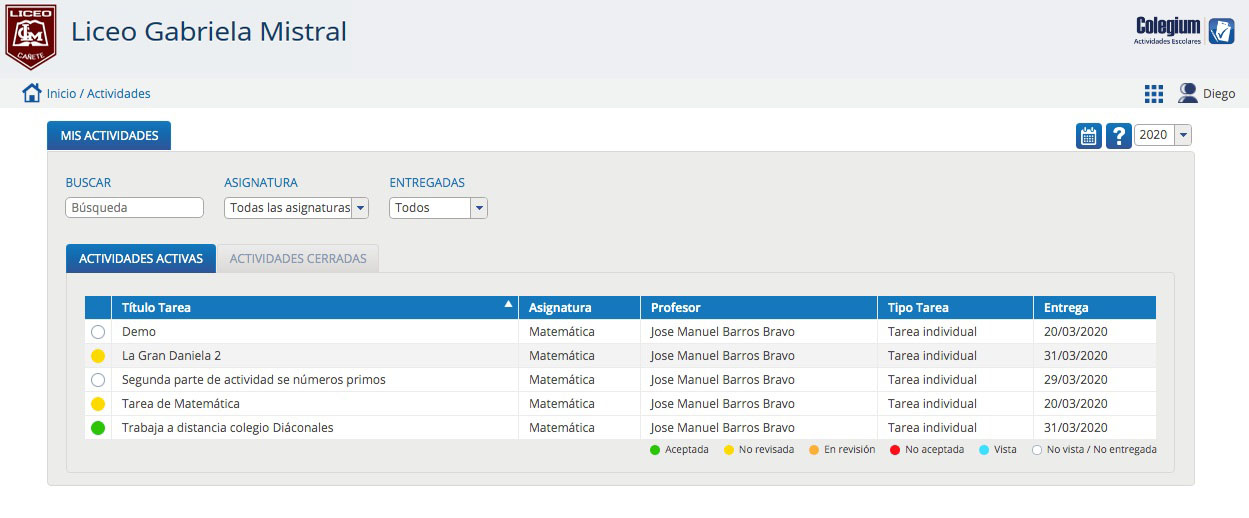
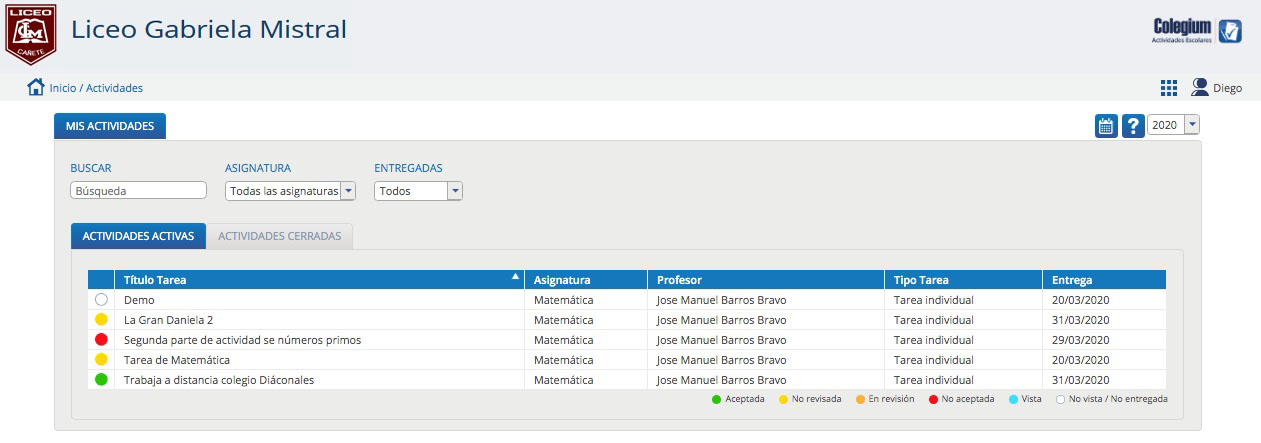
Luego de ello, el alumno podrá ver todas las actividades individuales y grupales que le han sido asignadas.
Cada una de ellas, tiene un estado, los cuales pueden ser: "Aceptada", "No Revisada", "En Revisión", "No Aceptada", "Vista" (que ya fue visualizada por el docente), "No Vista/ Entregada" (a pesar de haber sido entregada, aún no ha sido visualizada por el docente).
3.- Enviar actividad al profesor
Para realizar la entrega de la actividad solicitada por el docente, se debe seleccionar la "Tarea" y verificar la información que se está solicitando.
En esta parte se ve en detalle la información del título, tipo, descripción, link, archivos adjuntos, lugar y fechas de entrega de la actividad creada por el docente.
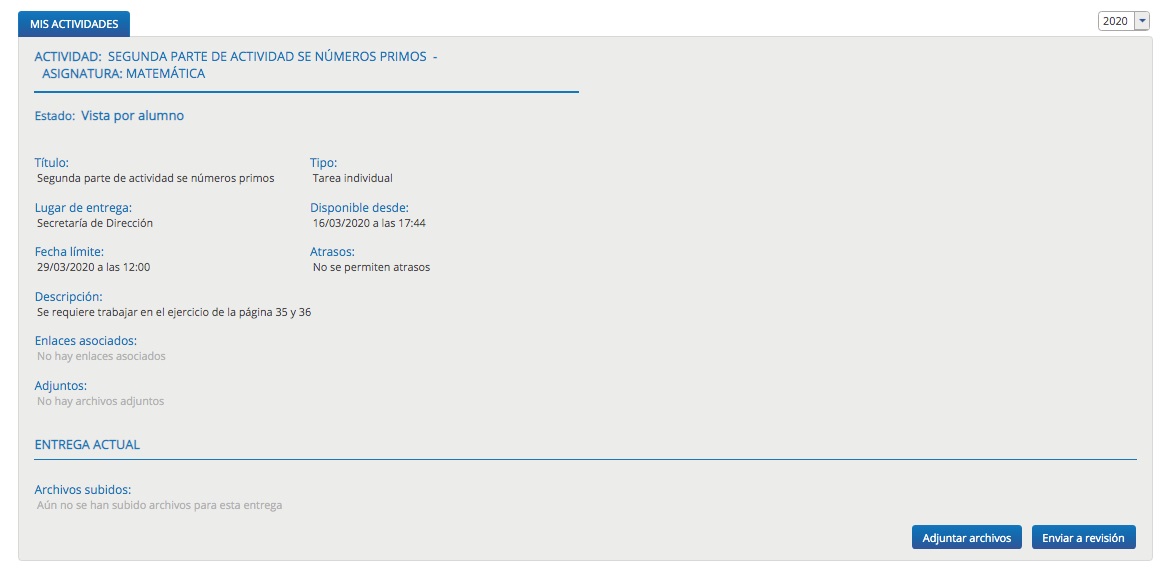
Para adjuntar archivos se debe seleccionar la opción "Adjuntar Archivos", que permite subir hasta 20 MB de tipo, PDF, JPG, PNG, DOC, XLS y PPT. Se pueden subir todos los archivos que sean necesarios previamente se envía la actividad.
Cabe mencionar que las entregas de forma grupal permiten que cada miembro deje disponible algún archivo previo al envío, hasta que, como grupo, escojan el documento final.
Se puede seleccionar de igual forma "Enviar Revisión" sin que existan archivos adjuntos, ya que esto puede ser parte del seguimiento de una actividad presencial.
Para finalizar, se presiona la opción "Enviar Revisión", la cual además permitirá dejar un comentario al profesor.
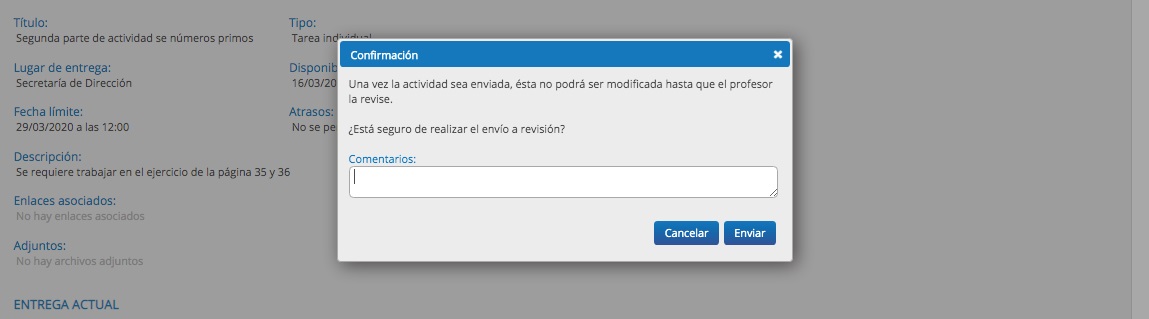
Una vez enviado, el alumno ya no cuenta con la opción de poder subir nuevamente los archivos, aunque esté dentro del plazo.
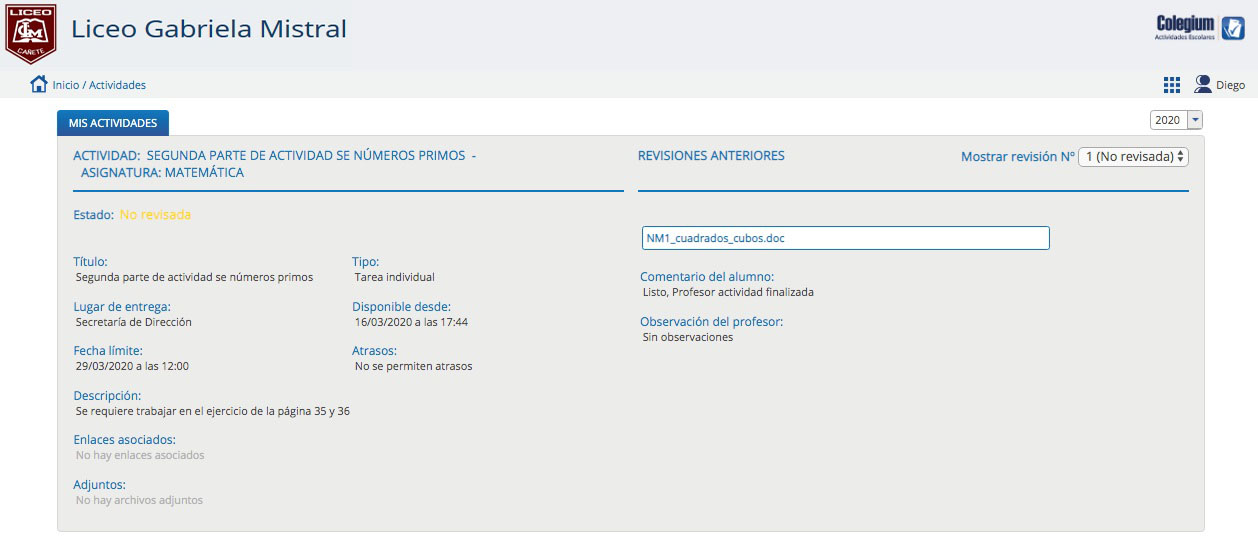
También pueden ocurrir casos que el profesor rechace una tarea porque no cumple con los requisitos indicados en la descripción. Sin embargo, si el alumno cuenta con plazo de entrega aún, podría volver a entregarlo.
Desde la opción "Revisiones Anteriores" se podrán visualizar todas las iteraciones entregadas por parte del alumno al profesor, solo se debe seleccionar la opción "Mostrar Revisión".
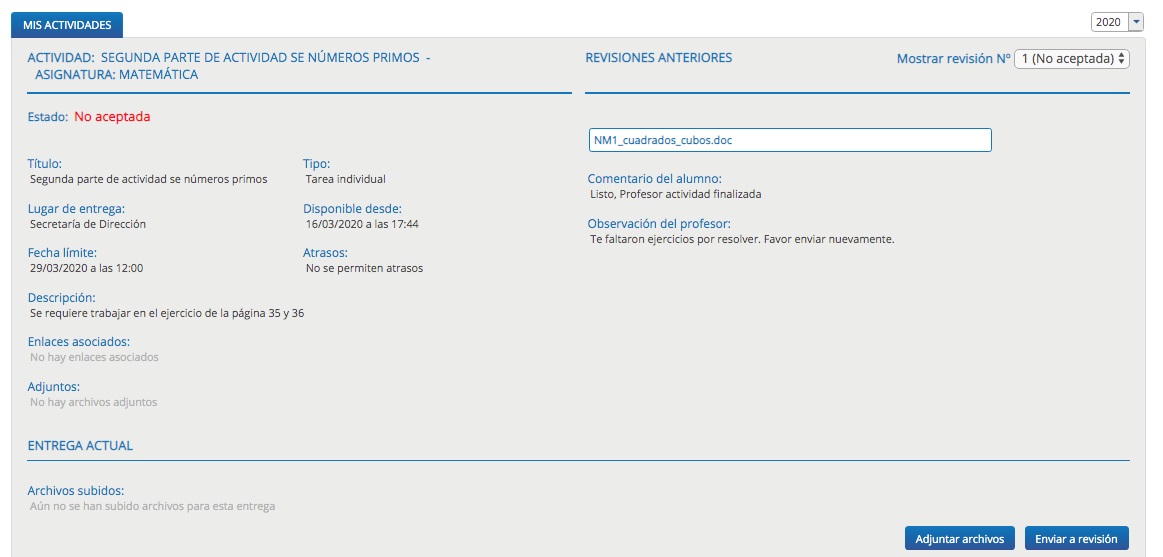
Una vez enviada la nueva versión, se podrán visualizar las iteraciones.
NOTA:
Todos los apoderados o alumnos que no pueden ingresar a la plataforma Edufacil porque no recuerdan su contraseña, pueden acercarse a la Casa Central del establecimiento de Lunes a Viernes de 10:00 hrs. a 13:00 hrs. o pueden escribir un correo al Sr. Rodrigo Fuentes solicitando su contraseña al siguiente mail: rodrigofuenteslgm@gmail.com